本サイト全体のライセンスはApache License 2.0ですが、本資料および原文の資料にはライセンスを設定しません。
USB-CAN変換ソフトウェア使用マニュアル
USB-CAN変換ソフトウェアは达妙科技が開発したソフトウェアで、デバッグモジュールを接続することでCANプロトコルパケットを可視化送信できます。 本ソフトウェアとデバッグモジュールを併用することで、CANプロトコルデバイス(モーター、ジャイロスコープなど)のデバッグが非常に容易になります。
1. ソフトウェアのダウンロード
こちらのURLから「USB2CAN_2.0.0.3.exe」をダウンロードしてください。

「Download」をクリックし、ダウンロードが完了するまでお待ちください。

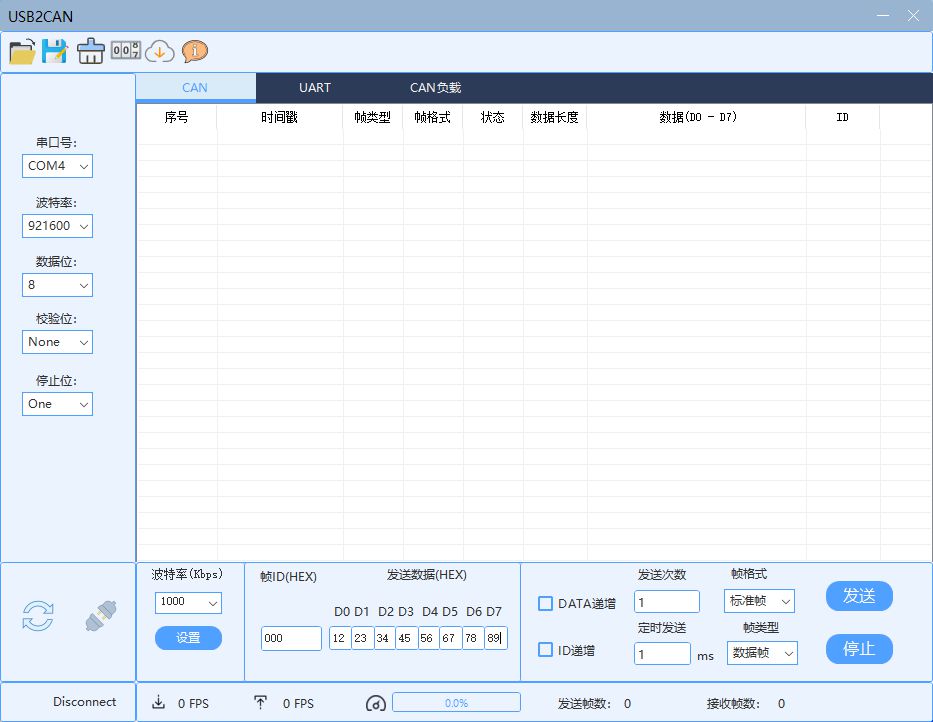
USB2CAN_2.0.0.3.exeを実行すると次の画面が表示されます。
2. デバッグモジュール(ハードウェア)
USBからCANへの変換でCANプロトコルパケットを送信するには、达妙科技公式のUSB-CAN変換モジュールとの併用が必要です。
購入リンク: https://www.switch-science.com/products/10933
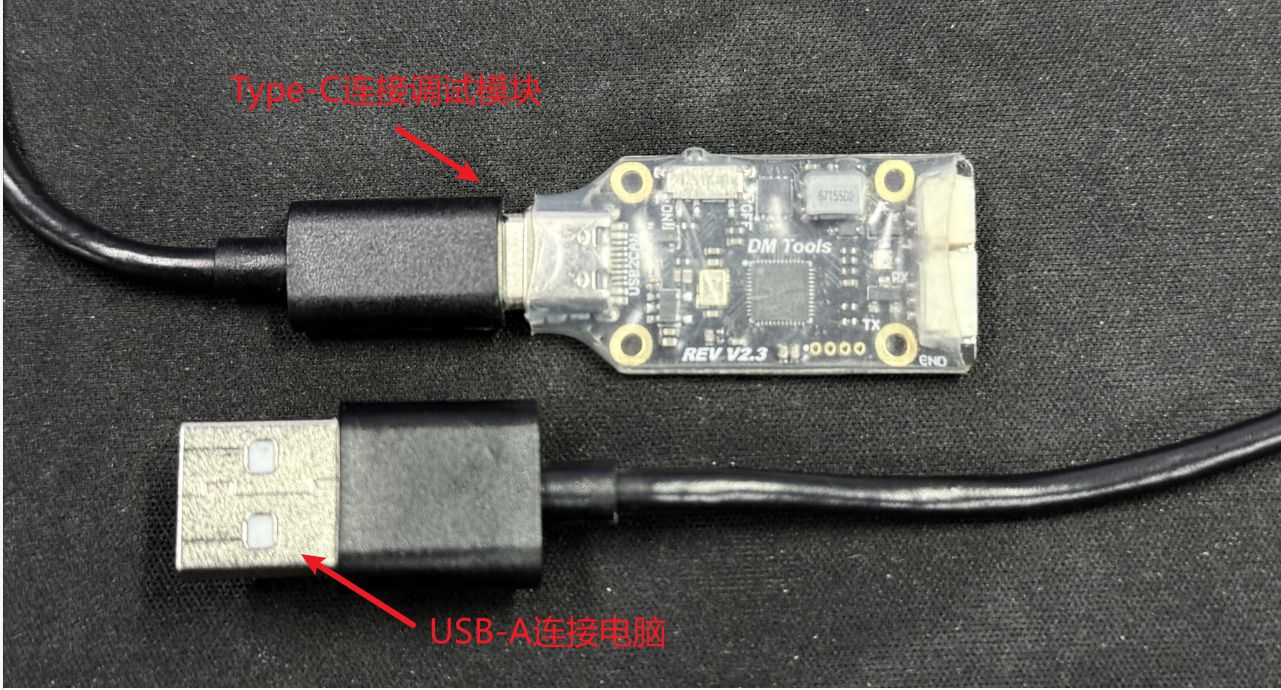
デバッグモジュールはデータ転送機能付きType-C to USB-AケーブルでPCに接続する必要があります。 USB-CAN変換ソフトウェアはUSBシリアルポートを使用します。 PCにCH340/CH341ドライバがインストールされていることを確認してください。
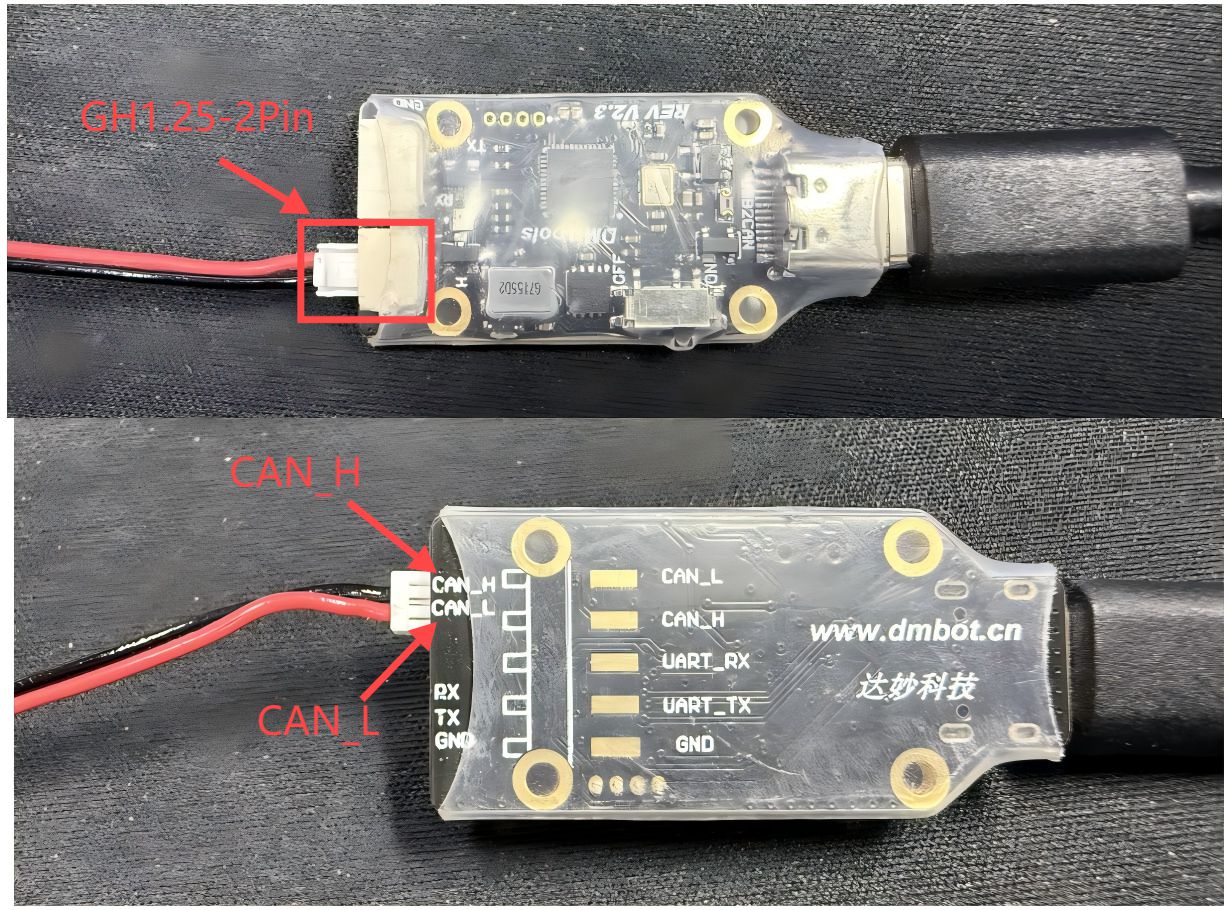
デバッグモジュールのCANインターフェースモデルはGH1.25-2pinです。 受信機器のインターフェースに応じて配線を変更するか、変換基板を追加できます。
CAN配線順序に注意してください。 CAN_LはCAN_Lに、CAN_HはCAN_Hに接続してください。
デバッグモジュールを機器に接続した後、USB-CAN変換ソフトウェアを起動します。
3. USB-CAN変換ソフトウェアの使用
3.1. 基本機能の使用
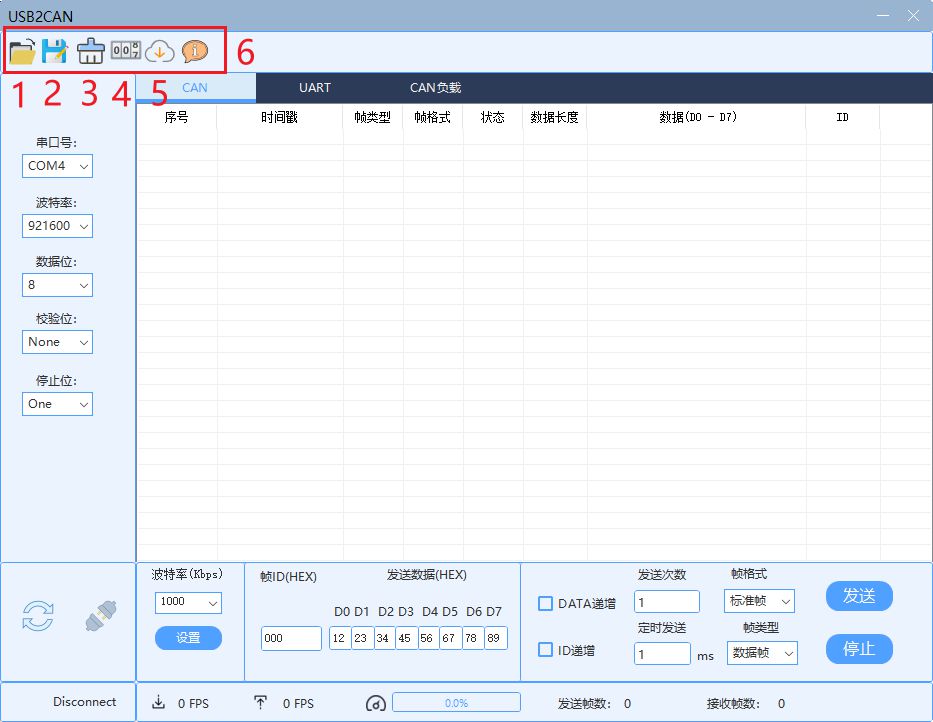
- ファイルを開く
- 現在の送受信データを保存
- 現在のすべての送受信データをクリア
- カウンター
- ファームウェア更新
- バージョン情報と交流グループ
3.2. シリアルポート設定
シリアルポート番号は、デバッグモジュールに接続されているCOMポートを選択してください。
見つからない場合は、左下の「更新」をクリックするか、ドライバがインストールされているか確認してください。
- ボーレート:921600
- データビット:8
- チェックビット:None
- ストップビット:One
これらのパラメータはデフォルトのままにしておいてください。
設定が完了したら、左下の赤枠内のリンクをクリックしてシリアルポートを開きます。
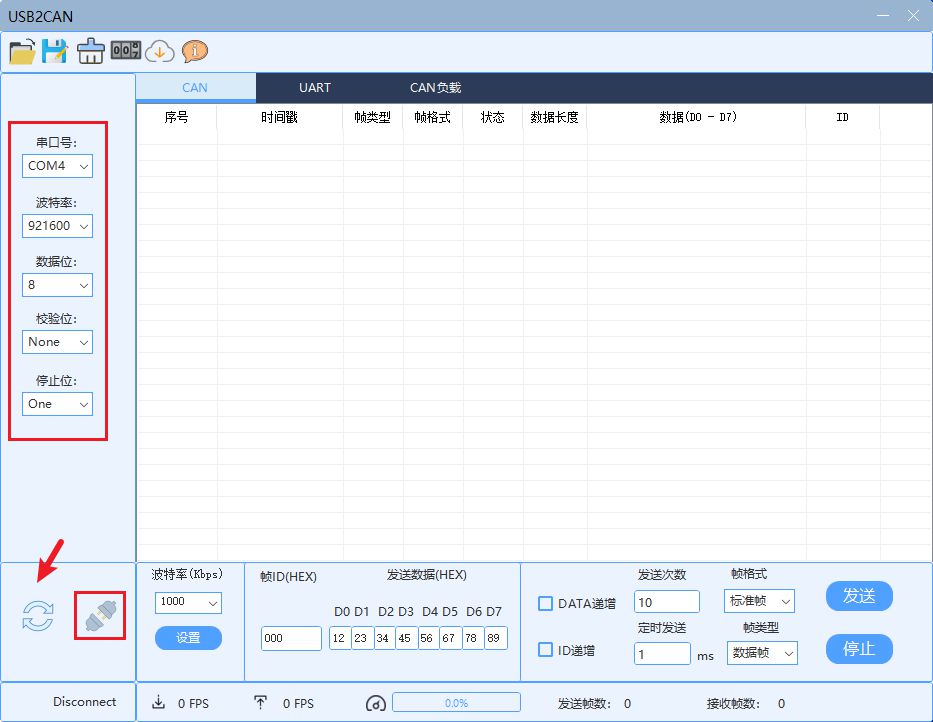
接続が成功すると、左下の「Disconnect」ボタンが赤と緑で点滅します。

3.3. CAN通信設定
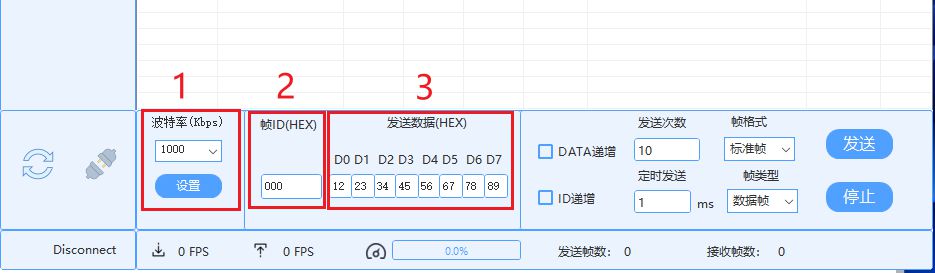
1
機器との通信に使用するボーレートを指定します。 デフォルトは1000kbpsです。 機器の設定ボーレートに合わせて設定してください。
現在以下のボーレートに対応しています。

対応するボーレートを選択後、「设置(設定)」をクリックして更新を完了してください。
2
フレームID(送信ID):デバイスに送信するIDを指定します。 ユーザーが自由に変更可能で、単位は16進数です。
3
送信データ:デバイスに送信する8バイトのデータです。 ユーザーが自由に変更可能で、単位は16進数です。
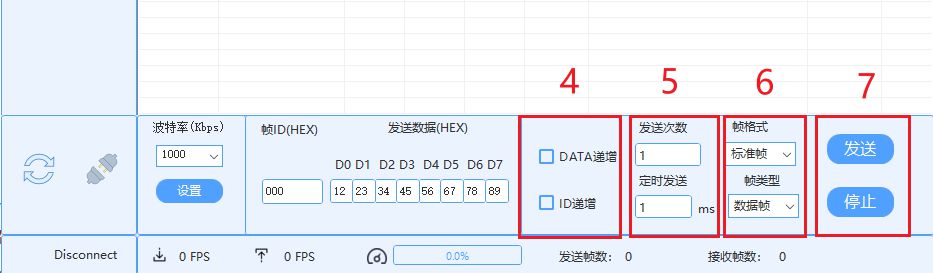
4
DATA递增(DATA増分):チェックすると、送信回数が1回を超える場合、毎回送信されるデータが自動的に+1されます。
例:送信データが 01 00 00 00 00 00 00 00 で送信回数が2回の場合、送信されるデータは次のとおりです。
01 00 00 00 00 00 00 00
02 00 00 00 00 00 00 00
データが FF になると繰り上がります。
例:送信データが FF 00 00 00 00 00 00 00 の場合、次の送信データは 00 01 00 00 00 00 00 00、さらに次は 01 01 00 00 00 00 00 00 になります。
ID递增(ID増分):チェックすると、送信回数が1回を超える場合、各送信フレームのIDが自動的に+1されます。
5
发送次数(送信回数):クリック送信後にデバイスへ送信するデータ回数を設定できます。 定时发送(定期送信):送信回数が1を超える場合、各送信の間隔時間を設定します。
6
帧格式(フレームフォーマット):標準フレームと拡張フレームから選択できます。デバイスのフレームIDに基づいて選択します。 帧类型(フレームタイプ):データフレームとリモートフレームから選択できます。デバイスのCANプロトコルに基づいて選択します。
7
发送(送信):クリックするとCANデータを送信します。 停止:クリックすると送信を一時停止します。
3.4. CAN送受信インターフェース
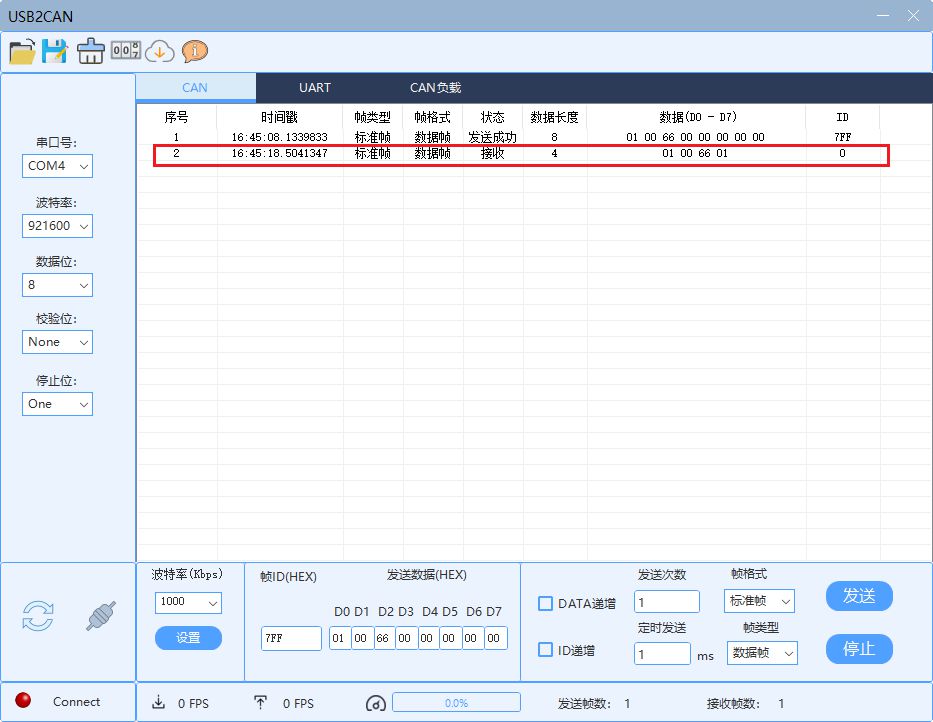
クリック後、CANデータの送信が成功した場合、状態は「发送成功(送信成功)」と表示されます。 「发送失败(送信失敗)」と表示された場合は、シリアル通信、CANケーブルの配線、受信デバイスの正常性を確認してください。 デバイスがCANデータを返す場合、インターフェースに受信データと各種パラメータが表示されます。
3.5. シリアルポート
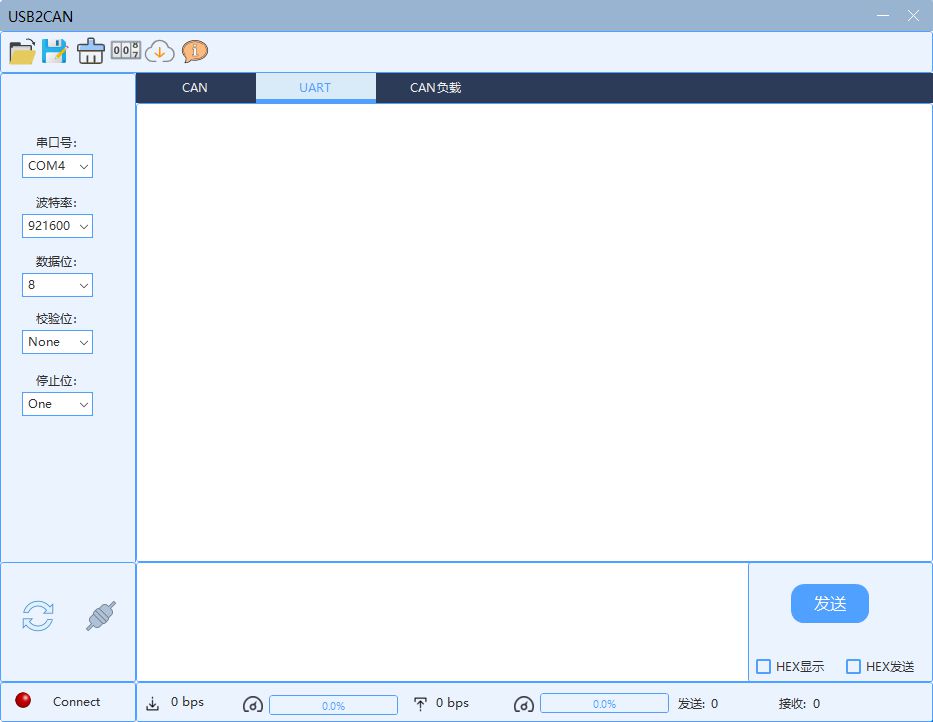
USBからCANへの変換もシリアルポート経由で送信可能で、デバッグモジュールのGH-1.25-3ピンインターフェースを介してデバイスを接続します。 配線順序に注意し、GNDはGNDに、RXDはTXDに、TXDはRXDに接続してください。
3.6. CAN負荷
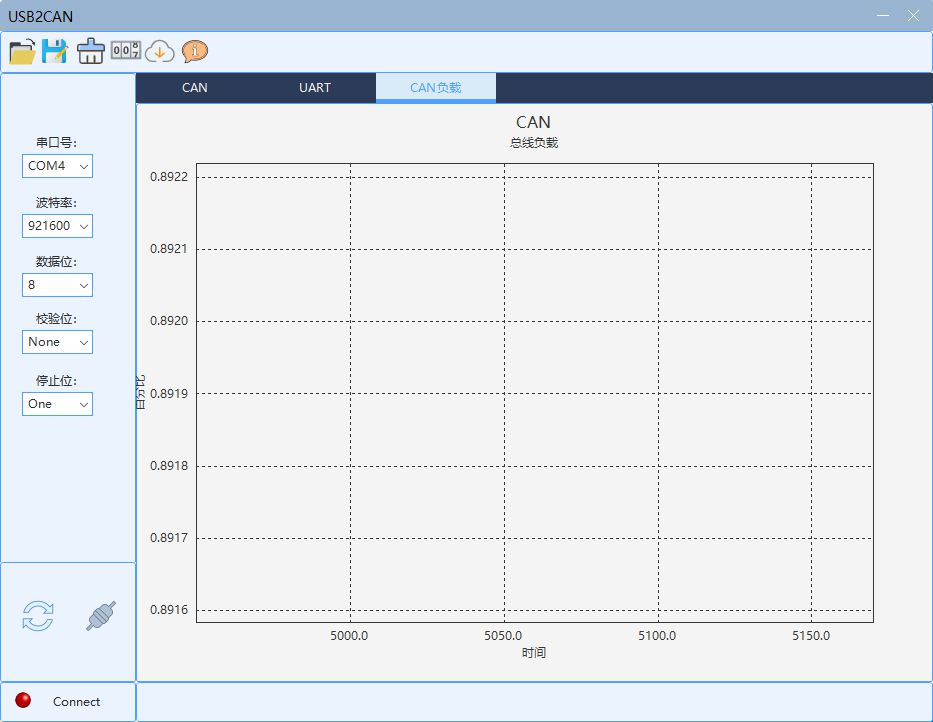
USBからCANへの変換により、CANバスの負荷状況をリアルタイムで確認できます。